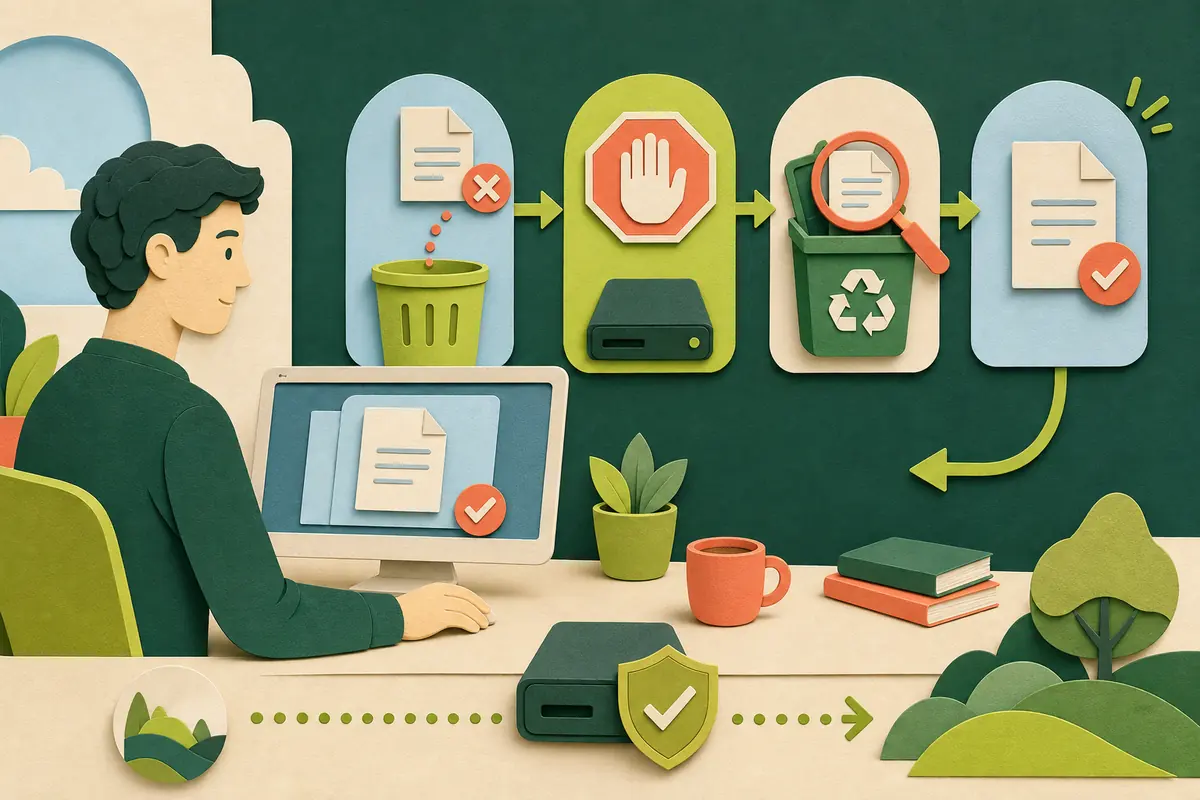
Después de borrar un archivo importante, la reacción más común es descargar varias herramientas y seguir usando el equipo. Eso puede sobrescribir precisamente el espacio que necesitas recuperar. La primera acción útil es reducir actividad y elegir el camino menos invasivo.
Detén lo que escribe en la unidad
No instales programas, no descargues archivos y no copies grandes carpetas al mismo disco. Si el archivo estaba en una tarjeta o memoria externa, desconéctala de forma segura. En un equipo de trabajo o una unidad con fallos físicos, pide ayuda antes de improvisar.
Comprueba la papelera correcta
Revisa la papelera del sistema, la aplicación y el servicio en la nube. Algunas herramientas conservan versiones eliminadas durante un periodo limitado. Busca por nombre parcial, fecha y tipo de archivo. Restaura a una ubicación clara y confirma que se abre.
Busca versiones y copias automáticas
Comprueba historial de archivos, copias del sistema, sincronización, adjuntos enviados y dispositivos donde trabajaste. No reemplaces una versión reciente hasta comparar contenido. Crea una copia de lo recuperado antes de editarla.
Distingue borrado de fallo físico
Ruidos extraños, desconexiones, lentitud extrema o mensajes de formato pueden indicar daño. Seguir encendiendo la unidad puede empeorarla. Para información irremplazable, un servicio profesional es más prudente que una herramienta gratuita usada repetidamente.
Si utilizas software de recuperación
Instálalo en otra unidad y guarda los resultados también en otra unidad. Escanea primero con opciones no destructivas. Revisa vistas previas y nombres, pero entiende que un archivo encontrado puede estar incompleto. Evita herramientas que exigen reparar o escribir sobre el disco original antes de mostrar resultados.
Trabaja sobre una imagen cuando el riesgo es alto
En casos avanzados, crear una copia sector por sector permite analizar sin seguir tocando el original. Este procedimiento requiere almacenamiento suficiente y experiencia. Si no reconoces los pasos, detente; experimentar sobre la única copia reduce posibilidades.
Valida después de recuperar
Abre documentos, recorre videos y extrae archivos comprimidos. Compara fechas y contenido. Conserva el original recuperado sin modificar y trabaja sobre una copia. Un nombre correcto no garantiza que todos los datos estén intactos.
Convierte el incidente en una mejora
Activa una papelera con retención, historial de versiones y una copia automática. Prueba recuperar un archivo pequeño. El objetivo no es prometer recuperación perfecta, sino evitar que el próximo error dependa de suerte y de decisiones tomadas bajo presión.
Decide cuándo detenerte
Si varias herramientas no encuentran una vista previa válida, seguir ejecutando escaneos no garantiza un resultado mejor. Detente cuando la información justifique ayuda profesional, cuando la unidad muestre fallos físicos o cuando no puedas distinguir el disco de origen del destino.
Documenta la recuperación
Anota qué ocurrió, qué unidad se dejó de usar y de dónde salió la copia recuperada. Conserva dos versiones: el archivo tal como se recuperó y una copia de trabajo. Esta separación permite volver atrás si una reparación posterior introduce errores o elimina metadatos útiles.
Fuentes oficiales consultadas
Para contrastar los pasos sensibles y las opciones disponibles, consultamos documentación oficial: