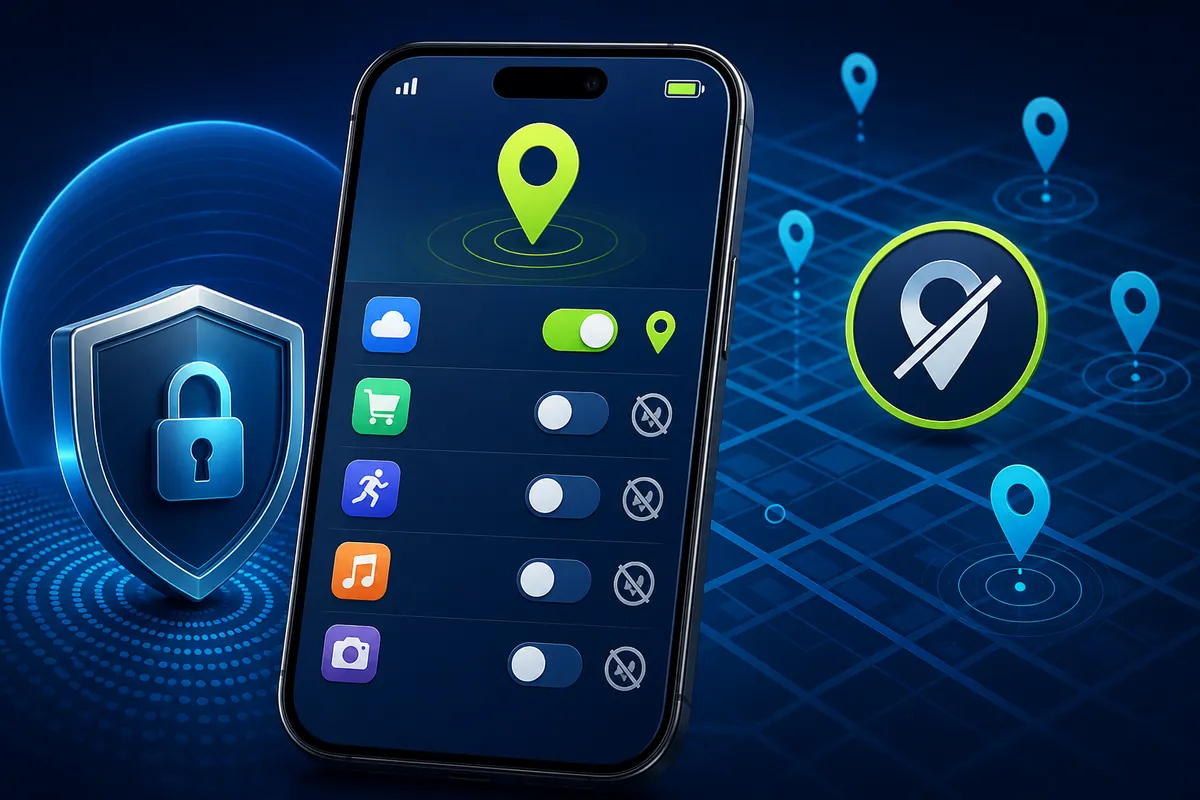
El acceso a la ubicación permite mapas, transporte, clima y alertas útiles. Sin embargo, algunas aplicaciones pueden consultarla cuando no están visibles. Revisar esos permisos reduce exposición de rutinas y consumo innecesario de batería sin obligarte a desactivar toda la localización.
Entiende las opciones habituales
Nunca bloquea el acceso; preguntar cada vez exige una decisión frecuente; al usar la aplicación permite localizar mientras interactúas; y siempre o en segundo plano mantiene el acceso fuera de pantalla. Algunos teléfonos permiten además ubicación precisa o aproximada.
Haz un inventario desde los ajustes
En iPhone abre Ajustes, Privacidad y seguridad, Localización. En Android, la ruta suele ser Ajustes, Ubicación, Permisos de aplicaciones; el nombre cambia según el fabricante. Revisa la lista completa y presta atención a aplicaciones con acceso permanente, instaladas hace tiempo o cuyo propósito no necesita saber dónde estás.
Evalúa cada aplicación por su función
- Mapas y navegación pueden requerir ubicación mientras guían una ruta.
- Aplicaciones de emergencia o localización familiar pueden necesitar segundo plano.
- Cámara puede funcionar con ubicación aproximada o sin ella si no deseas geoetiquetas.
- Tiendas, juegos y utilidades rara vez necesitan acceso permanente.
- Clima suele funcionar con una ciudad elegida manualmente.
No existe una configuración idéntica para todos. Decide según la función que realmente utilizas, no según lo que la aplicación solicita por defecto.
Ajusta de menor a mayor permiso
- Cambia aplicaciones dudosas a al usar o preguntar.
- Desactiva ubicación precisa cuando una zona aproximada sea suficiente.
- Abre la aplicación y prueba su función principal.
- Si falla, aumenta solo el permiso necesario.
- Conserva acceso permanente únicamente cuando puedas explicar el beneficio.
Este método evita conceder más datos de los necesarios y permite detectar qué funciones dependen de la ubicación.
Revisa indicadores y avisos
Los sistemas modernos muestran un icono cuando una aplicación consulta la ubicación y pueden resumir accesos recientes. Si aparece sin una razón clara, abre el informe de privacidad o el panel de permisos. Una consulta ocasional no prueba abuso, pero justifica revisar la configuración y la política de privacidad.
Controla también la cuenta
Desactivar un permiso en el teléfono no elimina historiales que ya estén guardados en una cuenta. Entra en el servicio, revisa actividad, dispositivos y opciones de historial. Elimina lo que no necesites según las herramientas disponibles. Si varias personas comparten una cuenta, un cambio puede afectar a todos sus dispositivos.
Qué hacer si una aplicación insiste
Si la función no justifica el permiso y la aplicación se niega a trabajar, busca una alternativa confiable que permita más control. No instales versiones modificadas ni desactives protecciones del sistema. Para aplicaciones laborales o de salud, consulta al administrador o proveedor antes de eliminar datos que puedan ser necesarios.
Rutina trimestral
- Revisa aplicaciones con acceso permanente.
- Elimina las que ya no utilizas.
- Comprueba historial y dispositivos vinculados.
- Actualiza sistema y aplicaciones.
- Verifica que mapas, emergencias y transporte sigan funcionando.
Señales de una configuración equilibrada
Las aplicaciones esenciales funcionan, pocas tienen acceso continuo, sabes por qué lo necesitan y puedes localizar rápidamente el panel de permisos. También has revisado los datos almacenados en la cuenta, no solo el interruptor del teléfono.
Conclusión
La privacidad no exige apagar todas las funciones. Conceder el menor permiso compatible con la tarea, probar el resultado y revisar periódicamente mantiene la utilidad del teléfono sin dejar acceso permanente por costumbre.