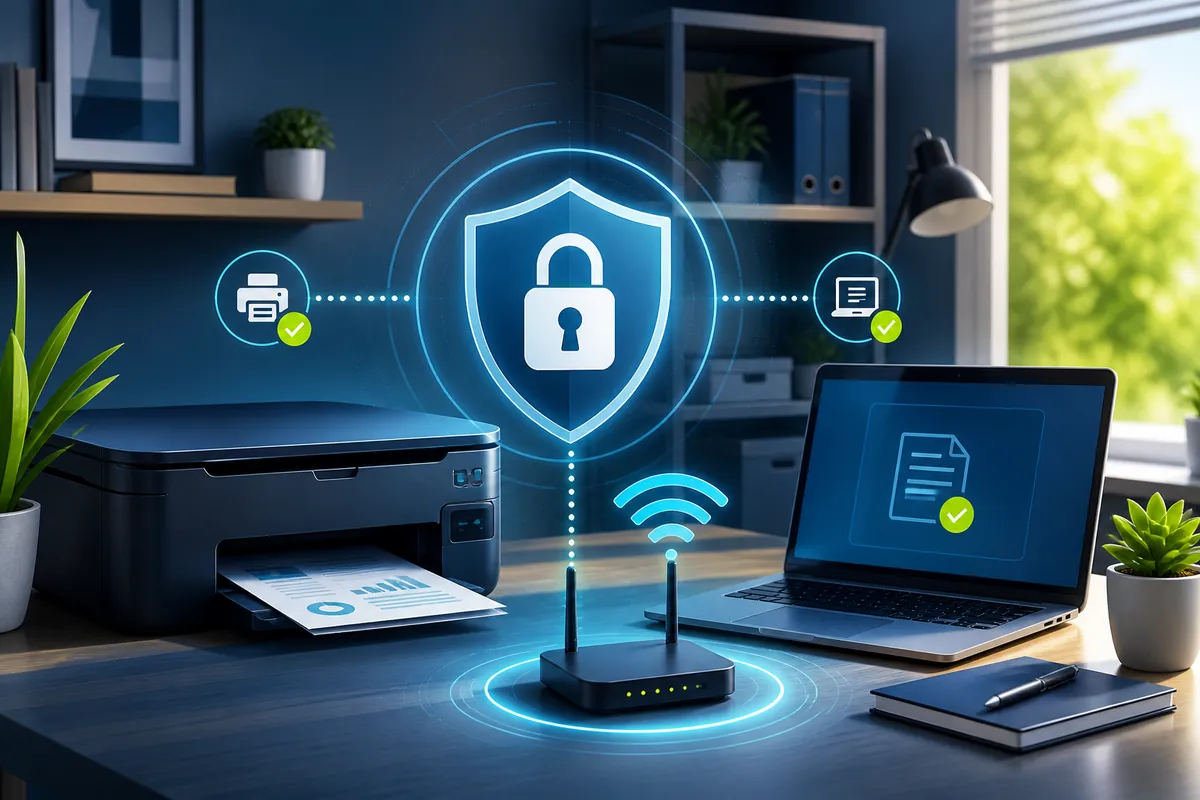
Una impresora Wi‑Fi es un pequeño equipo conectado a la red: recibe documentos, guarda configuraciones y, según el modelo, conserva un historial de trabajos. Dejar la clave inicial, activar servicios que no usas o conectarla a una red abierta puede permitir impresiones no solicitadas y exponer información. Esta guía propone una configuración doméstica sencilla y mantenible.
Empieza por el router
Protege primero la red inalámbrica. Usa WPA2 o WPA3, una contraseña larga y una clave de administración del router distinta a la del Wi‑Fi. Evita WEP y las redes sin contraseña. Si el router mantiene el nombre y la clave que venían impresos en la etiqueta, cámbialos desde su panel o aplicación oficial.
Cambia las credenciales de la impresora
Muchos modelos incluyen una página de administración accesible desde el navegador. Busca la dirección IP en la pantalla de la impresora, en la hoja de estado de red o en la lista de dispositivos del router. Entra desde tu red doméstica y cambia la contraseña de administración si el modelo lo permite. No reutilices la contraseña del correo o del banco.
Actualiza el firmware
Abre la aplicación oficial del fabricante o el panel de la impresora y busca actualizaciones. Instala únicamente firmware obtenido del fabricante. Durante el proceso, mantén el equipo encendido y evita desconectarlo. Las actualizaciones corrigen fallos, mejoran la compatibilidad y pueden cerrar vulnerabilidades conocidas.
Desactiva funciones que no necesitas
- Apaga Wi‑Fi Direct si todos imprimen mediante el router.
- Desactiva la impresión desde Internet o correo si nunca la utilizas.
- Evita publicar la interfaz de administración hacia Internet.
- Deshabilita protocolos antiguos cuando el panel ofrezca esa opción.
- Activa un PIN para trabajos confidenciales si el modelo lo admite.
No es necesario cambiar opciones avanzadas que no comprendes. El objetivo es reducir puertas abiertas, no impedir que la impresora funcione.
Separa invitados y dispositivos
Si tu router ofrece red de invitados o red para dispositivos inteligentes, puedes colocar allí la impresora. Antes de hacerlo, comprueba que tus computadoras y teléfonos puedan comunicarse con esa red; algunos routers aíslan completamente a los invitados. Otra opción es mantener la impresora en la red principal y compartir el acceso solo con personas de confianza.
Cuida los documentos y el equipo
Retira las hojas impresas con información personal. Borra la libreta de direcciones y los trabajos almacenados antes de vender, regalar o desechar el equipo. En una impresora multifunción, revisa también destinos de escaneo, cuentas de correo y servicios en la nube vinculados.
Cómo comprobar el resultado
- Imprime una página de prueba desde un equipo autorizado.
- Confirma que la antigua contraseña de administración ya no funciona.
- Busca la impresora desde un dispositivo invitado y verifica el aislamiento deseado.
- Revisa que no existan reglas de redirección de puertos hacia la impresora.
- Anota la fecha de actualización para revisarla cada tres meses.
Si algo deja de imprimir
No restablezcas todo de inmediato. Reinicia impresora y router, confirma que ambos estén en la misma red y vuelve a agregar la impresora por su nombre o dirección IP. Si desactivaste Wi‑Fi Direct o cambiaste de red, elimina la conexión antigua del teléfono y configúrala otra vez con la aplicación oficial.
Conclusión
Una contraseña propia, firmware vigente y servicios mínimos son las medidas que más reducen el riesgo. Termina con una prueba real de impresión y conserva un registro sencillo de lo que cambiaste.